
青空文庫を、横書き・縦スクロール・スマホやタブレットで読みたい
私の趣味は、明治文学や大正文学を読むことである。そうなると、青空文庫が最高ということになるが、青空文庫をいかに快適に読むかということが問題になる。
普通に考えればKindleで読めば良いわけだが、私には私なりの快適さというものがあり、以下の条件を満たしている必要がある。
- 横書き、縦スクロールで読みたい
- 縦書きよりも横書きの方が読みやすい。
- 電子書籍なので、ページという概念は不要。
- 縦スクロールでひたすら読み続けたい。
- スマホ、タブレットで同期させて読みたい
- 基本的にはiPhoneで読みたい。
- ただ、たまにiPadでも読書をするので、デバイスにしばられずに同期させて読みたい。
- Notionに読書メモを取りたい
- 読書メモをNotionにとるようにしている。
- iPhoneのショートカットというアプリを使用し、NotionのAPIを経由して、読書メモをとっている。
- テキストを選択し、共有ボタンからショートカットアプリを実行できる必要がある。
明治文学や大正文学が好き、というと、何となく縦書きや紙で読むことにこだわりがあるように思われるかもしれない。しかし、全くそんなことはなく、むしろ文学をブログやSNSのように読みたい。横書き縦スクロールで、延々と読み続けたい。これを実現することが私にとっての「快適さ」というものであり、そのための試行錯誤をまとめる。

結論 テキストファイルをEPUBに変換してPocketBookで読む
テキストファイル→EPUBに変換→PocketBook
いきなり結論だが、以下の手順で作業をすることで、私にとって最も快適に読むことができるようになる。
- 青空文庫のサイトからテキストファイルをダウンロード
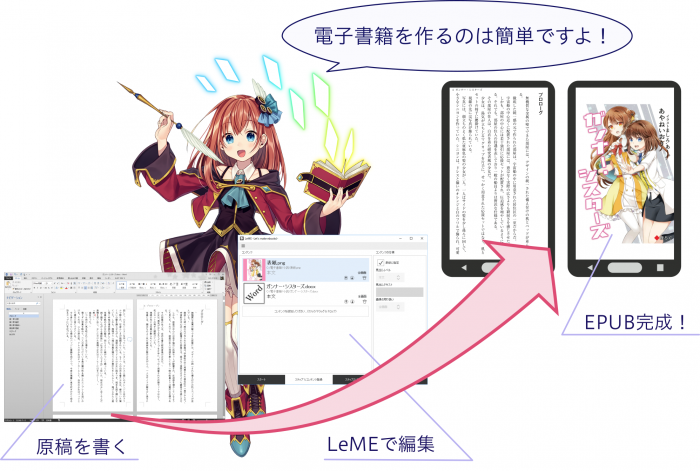
- テキストファイルをEPUB(電子書籍のための国際標準フォーマット)に変換(LeMEというソフトを使用)
- EPUBをPocketBookのクラウドにあげて、PocketBookReader(電子書籍リーダーアプリ)で読む
青空文庫をスマホやタブレットで読む、ということをするためだけに色々と面倒な手順ができてしまうが、仕方がない。この方法の素晴らしさと、なぜ他の方法が自分にあわないかについては後述する。
人はなぜ紙に近づけたくなるのか
試行錯誤について書く前に、ずっと疑問に思っていることについて書くことにする。人はなぜ電子書籍を紙に近づけたくなるのか、という問題についてである。
電子書籍の様々なアプリやツールに触れてみて、デジタルデータを紙の書籍っぽく見せることにこだわっているサービスが多いことに気づいた。ページめくりのアニメーションがつけられたり、ページの裏写りを再現したり、など。私はデジタルをアナログっぽく見せることにあまり価値を感じない。紙の書籍っぽい方が読みやすい、ということなのだと思うが、基本的には慣れの問題だと思う。紙っぽくすることでデジタルの良さを消しているように思えてしまい、私にとっては不思議な努力に思えてしまった。
試行錯誤の数々(自分にとって最適でなかったもの)
試行錯誤1 Kindleで読む
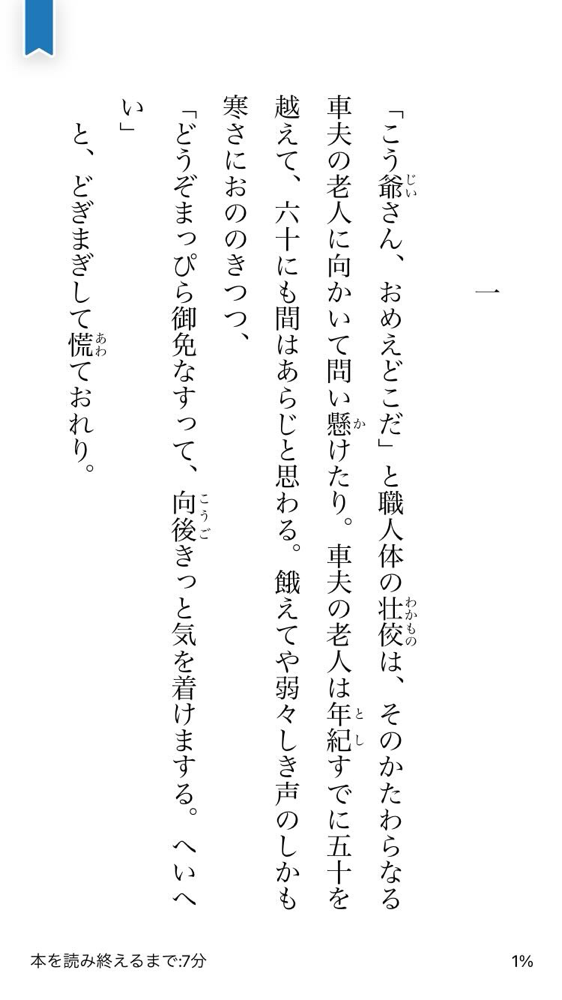
青空文庫はKindleで読むことができる。Amazonのサイトで検索すれば、青空文庫のデータをKindleに変換したものが出てくるので、購入すれば良い。もちろん無料。注意点としては、スマホのKindleアプリからダウンロードすることはできず、ブラウザからダウンロードしなくてはいけない、ということ。
たったこれだけで、青空文庫のデータをKindleで読むことができる。ほとんどの人にはこれで十分ではないだろうか。ただし、縦書きでページで区切られている。Kindleには、連続スクロールの機能に対応しているものもあるのだが、青空文庫は非対応。よって、この方法では、横書き・縦スクロールで読むことはできない。残念。
試行錯誤2 青空文庫のリーダーを試す
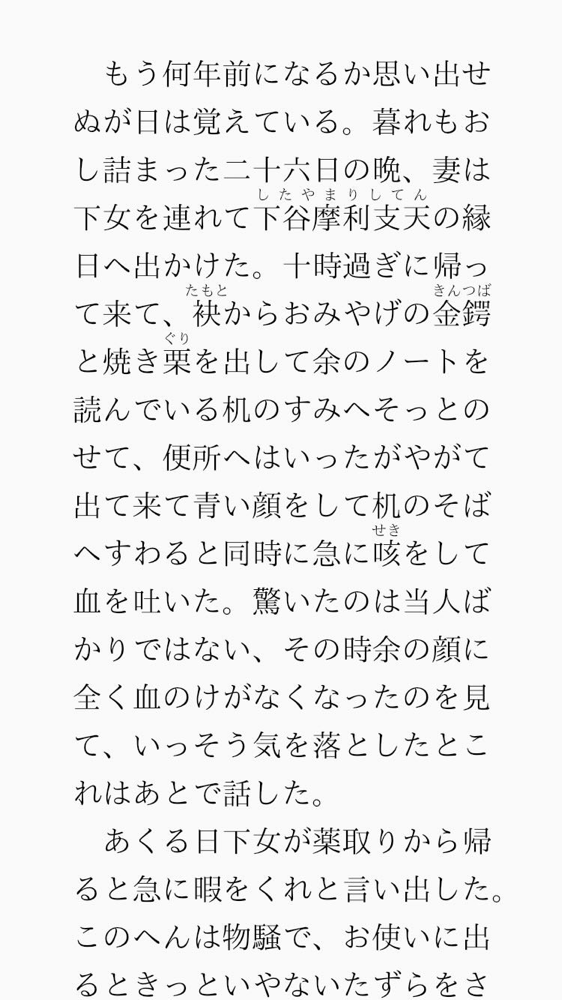
青空文庫を読むためのアプリやツールは、たくさん存在している。その中で私のニーズに最も近かったのは、「Yom!青空文庫アプリ」だった。機能が豊富で、何より横書き・縦スクロールに対応している。iPhone・iPadの両方で使える。
ただ1点、文字選択できない、という点だけが残念だった。私は読書メモをNotionに記録している。iPhoneのショートカットアプリを使って、NotionのAPIを利用しているため、文字選択できないのは困る。

試行錯誤3 PCのブラウザでユーザースクリプトを使う
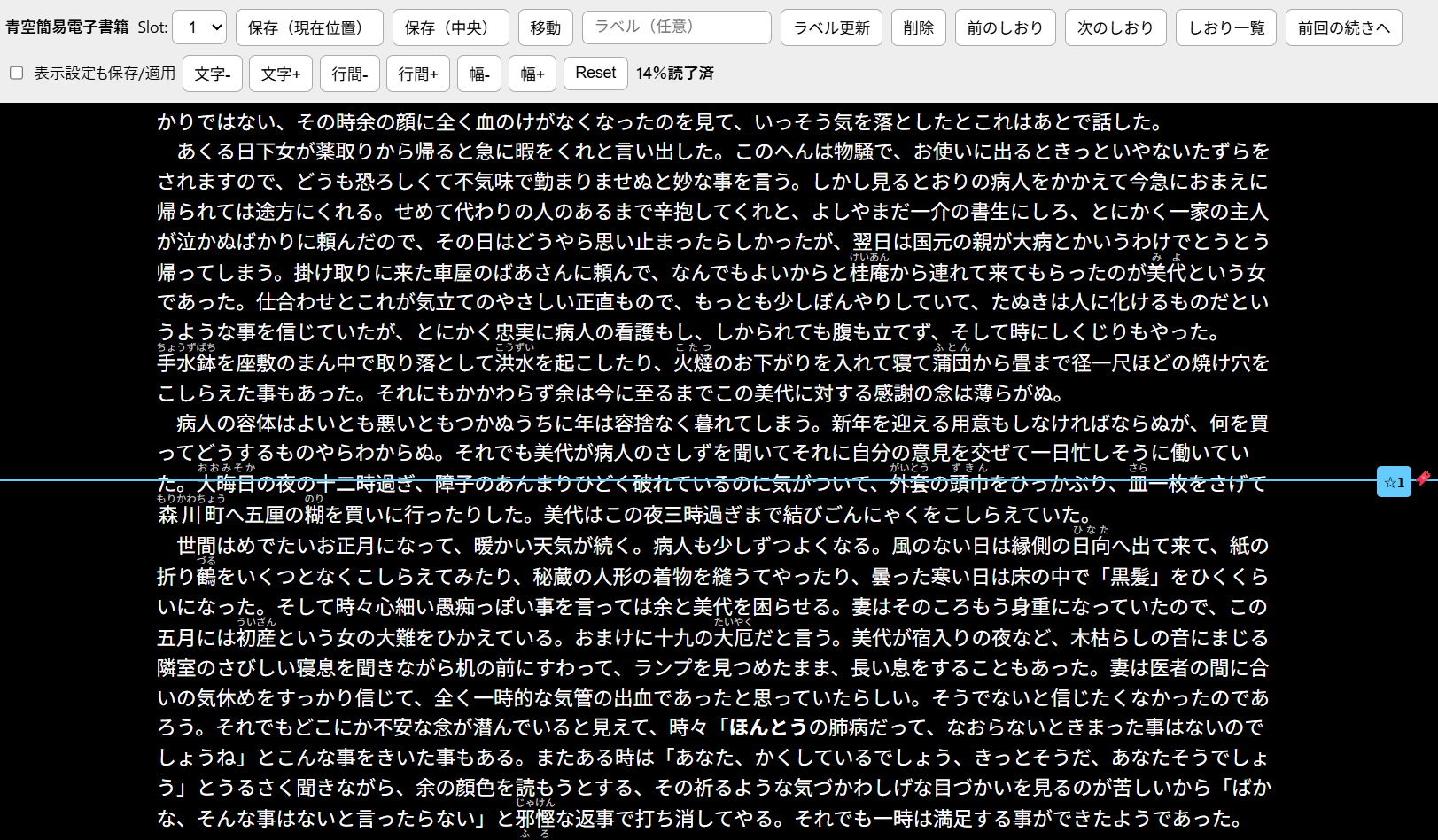
そんなこんなで、スマホで読むのを諦めかけていた。青空文庫はhtmlを提供しているので、PCのブラウザで読めば良いと思ったが、ブックマーク(しおり)の機能がない。長い文章を読む上で、しおりがないのは致命的である。
そこで、chrome拡張機能であるTampermonkeyを使うことにした。Tampermonkeyは、ユーザースクリプトをWebサイトで実行できるようにするための拡張機能で、ブラウザでJavascriptを実行することで、webサイトの見た目を変更したり機能を追加したりすることができる。この方法の優れている点は、Javascriptを書く能力があれば、自分でカスタマイズができるという点だ。
残念ながら、私にはJavascriptを書く能力がないので、生成AIのお世話になった。結果的に、ブックマーク(しおり)の機能を実装することができた。AIはすごい。
ただ、この方法では、デバイス間で同期させることができない。iPhoneでもSafariであれば、Usescriptsというアプリを使用してユーザースクリプトを適用させることはできるのだが、デバイス間でブックマークを同期させられないと、不便である。

現状最も良かったもの PocketBookReader
青空文庫のテキストファイルをEPUBに変換
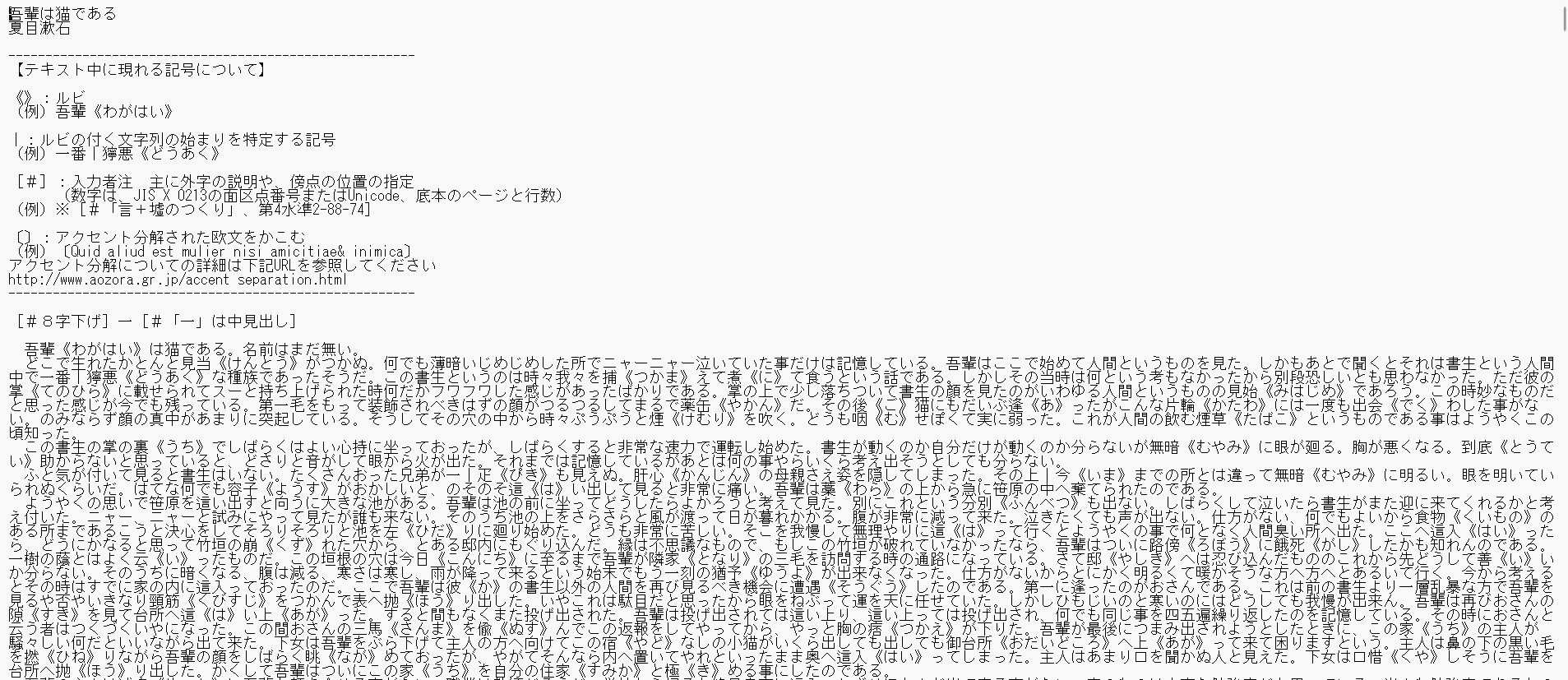
ここまでに試してきた方法では満足できなかったので、自分でEPUBファイル(電子書籍の国際標準ファイル形式の1つ)を用意してしまおうと考えた。幸いなことに、青空文庫では、テキストファイルが提供されている。あとはテキストファイルをEPUBファイルに変換すれば良い。
様々なツールがあるが、今回はLeMEというソフトを使用することにした。wordファイルやテキストファイルなどをEPUBファイルに変換できるもの。青空文庫のルビ記号をそのままEPUBのルビに変更できるので、今回はこのソフトを使用した。青空文庫でルビは「吾輩《わがはい》は猫である。名前はまだ無い。」のように、《》で囲われて表記される。LeMEで変換することで、電子書籍で読んだ時にルビとして表示することができるようになる。
ただ、見出しは少し困った。青空文庫では、「[#8字下げ]一[#「一」は中見出し]」のように表記されるが、LeMEの見出しは、「# 一」のようにマークダウン記法が採用されている。また、青空文庫の文字コードはShiftJISなので、UTF-8に変換しておく必要がある。青空文庫のデータを手作業で直すのは避けたかったので、AIにスクリプトを書いてもらい変換することにした。
見出しや文字コードを整えたテキストファイルを準備できたら、あとはLeMEを使ってEPUBに変換する。ソフトの使い方はとても丁寧に説明されたいので、興味ある方はリンク先を参照のこと。
EPUBをPocketBookのクラウドにあげる
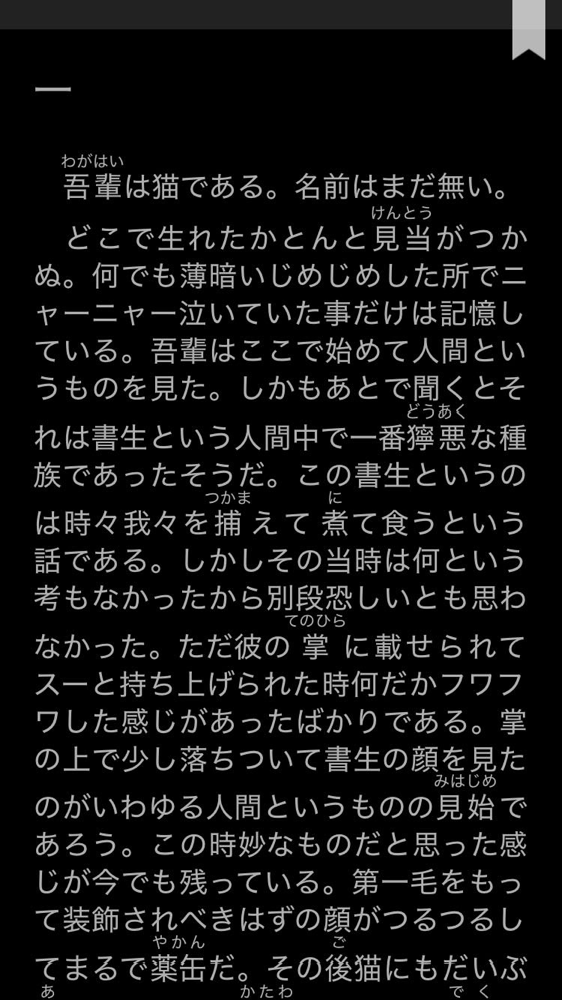
LeMEを使用してEPUBファイルを準備できたら、あとはPocketBookのクラウドにあげる。PocketBookというのは、電子書籍のサービスの1つで、まぁ大雑把に言えばKindleみたいなものだと思う。クラウドにあげたら、あとはスマホやタブレットにPockeBookReaderのアプリをダウンロードすれば、どこでも読める。
青空文庫の小説を、「横書き・縦スクロール・デバイスを同期させて読みたい」ということを実現させるだけなのに、大変長い道のりだった。しかし、快適さを求めるというのはそういうものなのかもしれない。もちろん、もっと簡単な方法があればその方が良いに決まっているので、知っている人がいれば、ぜひとも教えてください。
余談だが、最近のKindleはEPUBに対応している(昔は対応していなかった…)ので、PocketBookではなくKindleにするという選択肢もある。が、KindleにEPUBファイルをあげると、なぜか選択した文字をシェアすることができない。この仕様は調べてもよくわからず、選択した文字をシェアできないと私の場合は、Notionでメモを取れないのでものすごく困る。そのため今はKindleを使っていない。
